Bạn cảm thấy chiếc laptop MacBook của bạn nóng lên và reset SMC là cách xử lý hiệu quả. Vậy bạn đã biết SMC là gì chưa? Ngay bây giờ đây Thcslytutrongst.edu.vn sẽ hướng dẫn cách reset SMC trên MacBook, máy Mac đúng chuẩn nhất.
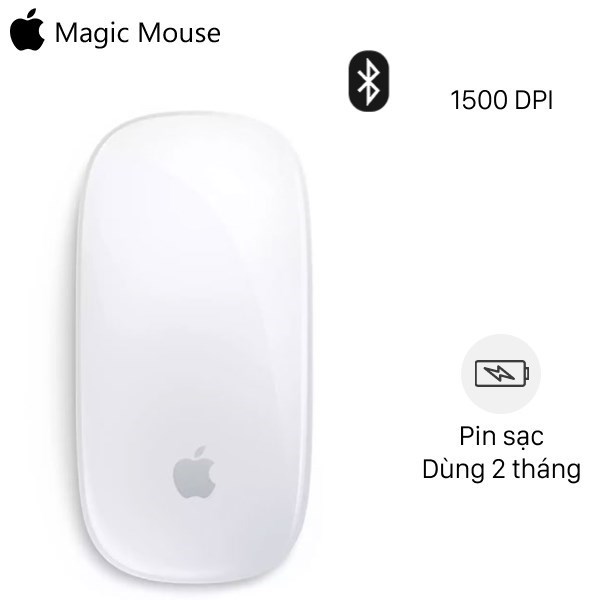
Chuột Bluetooth Apple MK2E3
2.490.000₫
-10%
Xem đặc điểm nổi bật
- Công nghệ Multi-Touch, cổng sạc Lightning.
- Thiết kế siêu nhẹ và tính ứng dụng cao hơn.
- Sản phẩm nhỏ gọn, trọng lượng chỉ khoảng 80 g, bề mặt đa cảm ứng giúp cho bạn sử dụng nhanh nhạy đa điểm hơn.
- Kết nối Bluetooth cho tín hiệu ổn định xa tới 10 m.
- Tương thích hệ điều hành MacOS (MacBook, iMac).
- Sản phẩm chính hãng Apple.
- Lưu ý: Thanh toán trước khi mở seal.
Xem chi tiết
Xem ngay các sản phẩm chuột máy tính đang giảm giá SỐC
1. SMC là gì? Có tác dụng gì?
SMC là gì?
SMC là viết tắt của System Management Controller (SMC) là một subsystem (hệ thống phụ) của máy tính Macintosh (là một dòng sản phẩm máy tính cá nhân được phát triển, thiết kế, và đưa ra thị trường bởi Apple) dựa trên nền tảng của Intel.
Tác dụng của SMC:
- Kiểm soát nhiệt độ, năng lượng của hệ thống.
- Theo dõi quá trình sạc pin MacBook, máy Mac.
- Quản lý hệ thống chuyển đổi giữa các video.
- Xử lý hiển thị đồ họa với ánh sáng xung quanh.
- Cải thiện khả năng cảm biến chuyển động.
- Hiển thị đèn bàn phím.
- Phản hồi khi nhấn nút nguồn.
2. Dấu hiệu nhận biết MacBook của bạn cần reset SMC
Lỗi đèn nền, đèn hiển thị
- Đèn nền bàn phím hiển thị không chính xác.
- Đèn báo các trạng thái của MacBook không hiển thị chính xác.
- Đèn báo trạng thái của pin không tháo rời trên MacBook không hoạt động.
- Đèn nền màn hình không hiển thị chính xác khi ánh sáng xung quanh thay đổi .
Lỗi nguồn khi đóng mở laptop
- MacBook không lên nguồn khi nhấn nút nguồn.
- MacBook không hiển thị khi đóng mở nắp máy.
- MacBook bất ngờ tắt nguồn hoặc sleep và không mở lại được.
Một số lỗi khác
- Quạt tản nhiệt máy Mac chạy ở tốc độ quá cao liên tục, mặc dù không chạy gì nặng, các lỗ thoát hơi đều thông thoáng.
- Không sạc pin được.
- MacBook chạy chậm một cách bất thường, mặc dù CPU không tải quá nặng.
- Máy không nhận các thiết bị bên ngoài qua cổng USB-C.
- Máy không sạc được qua cổng USB-C.
3. Hướng dẫn cách reset SMC chuẩn nhất trên MacBook
Chuẩn bị trước khi reset SMC
- Nhấn và giữ nút nguồn cho đến khi máy tắt rồi hẳn bật lại.
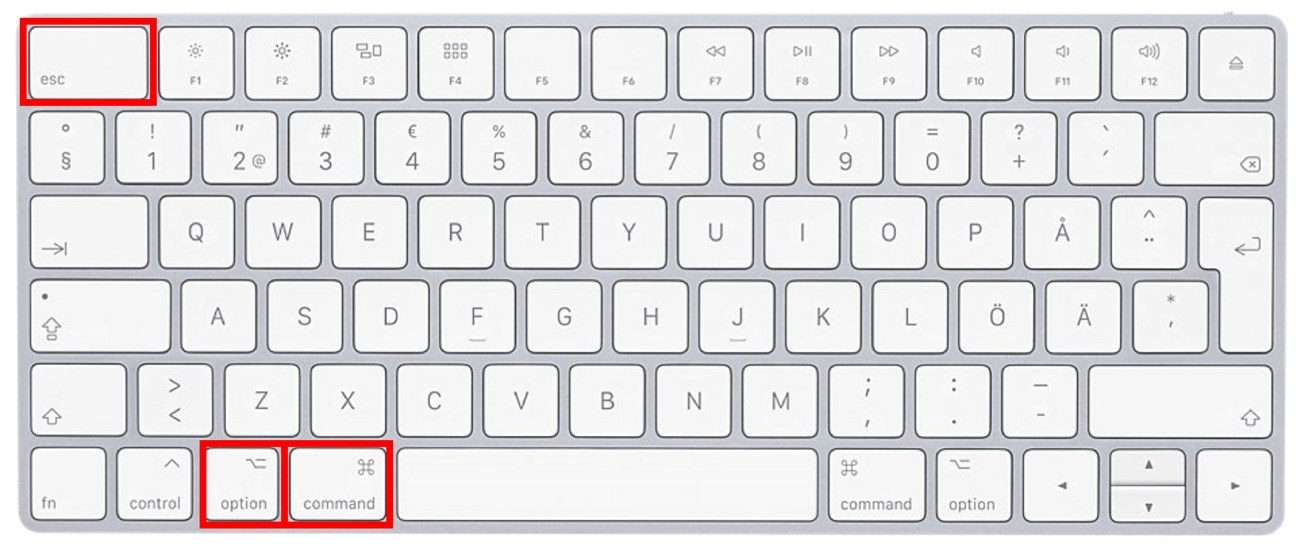
- Nhấn tổ hợp phím Command + Option + Escape để tắt các ứng dụng đang chạy ngầm.
- Bật chế độ Sleep cho Mac bằng cách chọn menu Apple menu > Sleep, sau đó bật máy lại.
- Khởi động lại máy bằng cách chọn Apple menu > Restart.
- Tắt máy bằng cách chọn Apple menu > Shutdown, sau đó mở máy lại
MacBook mắc lỗi về pin:
- Rút phích cắm Adapter khỏi máy Mac và ổ cắm điện trong vài giây, sau đó cắm lại.
- Tắt máy bằng cách chọn Apple menu > Shutdown.
- Tháo và lắp lại pin nếu pin có thể tháo rời.
- Nhấn nút nguồn để bật máy lại.
Cách reset SMC trên MacBook
MacBook có pin không thể tháo rời:
- Tắt máy bằng cách chọn Apple menu > Shutdown.
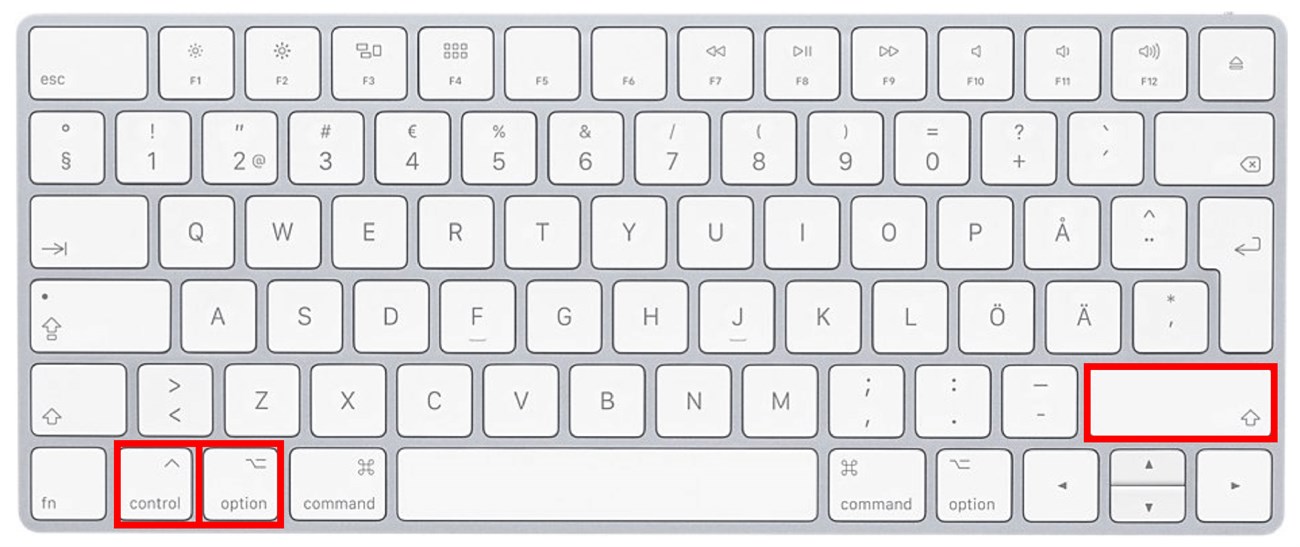
- Nhấn tổ hợp phím Shift + Control + Option và nút nguồn cùng một lúc, giữ trong khoảng 10 giây rồi nhả ra.
- Nhấn nút nguồn để bật máy lại.
MacBook có pin tháo rời:
- Tắt nguồn máy.
- Tháo pin máy ra.
- Nhấn giữ nút nguồn 5 giây.
- Gắn pin máy lại.
- Nhấn nút nguồn để bật máy lên.
Cách reset SMC trên máy Mac để bàn
Đối với iMac, Mac mini, Mac Pro và Xserve:
- Tắt máy bằng cách chọn Apple menu > Shutdown.
- Rút cắm phích nguồn của máy
- Đợi 15 giây rồi cắm phích lại.
- Nhấn nút nguồn để bật máy lên.
Cách reset SMC trên dòng máy dùng chip Apple T2
- Chọn Apple Menu > Shutdown.
- Nhấn giữ nút nguồn 10 giây.
- Sau đó thả ra rồi đợi vài giây.
- Mở máy lên lại.
Trên đây là bài viết hướng dẫn cách reset SMC cho MacBook và máy Mac mà Thcslytutrongst.edu.vn chia sẽ cho bạn. Nếu có thắc mắc, xin bạn hãy comment bên dưới nhé!
