Bạn đang xem bài viết Thủ thuật bỏ gạch đỏ Word, Excel, PowerPoint tại Thcslytutrongst.edu.vn bạn có thể truy cập nhanh thông tin cần thiết tại phần mục lục bài viết phía dưới.
Khi sử dụng word, excel hoặc power nhiều người thường rất phiền phức khi gặp những dấu gạch bỏ phía dưới chữ cái. Làm thế nào để bỏ những dấu gạch đỏ phía bên dưới một cách dễ dàng. Sau đây là một số tip nhỏ giúp loại bỏ dấu gạch đỏ phía dưới chữ cái.

Thủ thuật bỏ gạch đỏ Word/Excel/PowerPoint
1. Các gạch đỏ là gì
Gạch đỏ chữ cái là tính năng kiểm tra lỗi chính tả được tích hợp bên trong Word/Excel/PowerPoint. Microsoft Office mặc định là font tiếng Anh,bật tính năng kiểm tra lỗi chính tả kiểm tra lỗi nhưng người dùng sử dụng tiếng Việt dẫn đến lỗi có gạch đỏ phía dưới.
2. Cách bỏ gạch đỏ Word/ Excel/ PowerPoint
Hướng dẫn này không chỉ trên word các phiên bản mà bạn có thể sử dụng trên cả excel, power point rất nhanh chóng.
Microsoft Office 2010-2013-2016
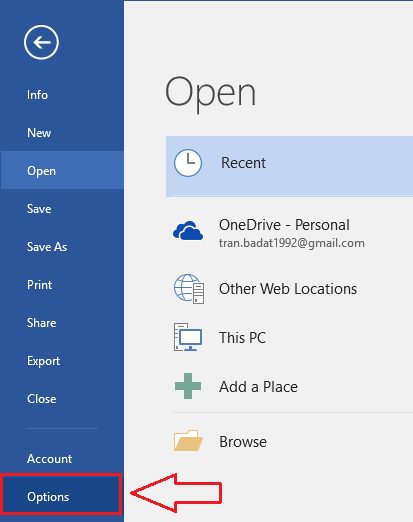
– Mở bản Word lên, phần menu, chọn File, sau đó vào Options:
– Chuyển sang phần Options mở sang tab Proofing -> phần When correcting spelling and grammar in Word (Excel, PowerPoint), bỏ chọn hết các phần bên dưới theo hình ảnh nhé.
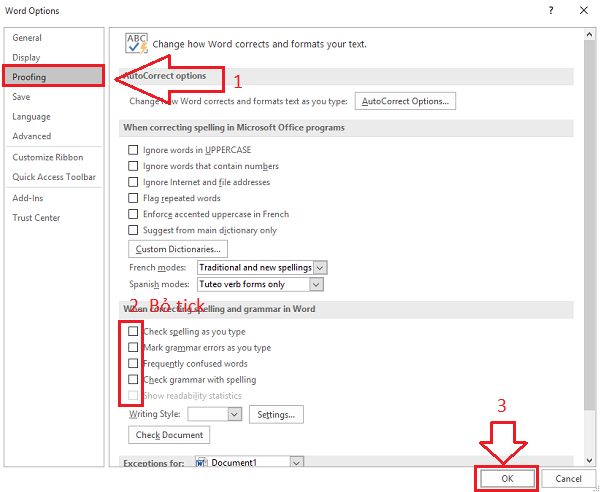
– Sau cùng bấm OK để thiết lập có hiệu quả.
Microsoft Office 2007
Với phiên bản word 2007 có đôi chút khác biệt về cơ bản vẫn như cũ bạn nhé.
Bấm vào nút Office Button, Nút Button thay thế cho phần File của các phiên bản sau.
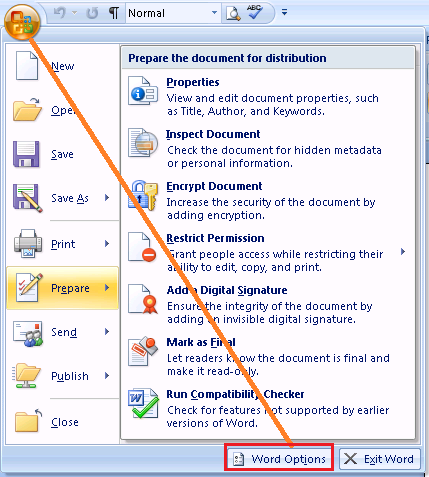
Khi bạn bấm vào trong Options, vào tab Proofing, bỏ chọn 5 ô theo khung bên dưới nhé.
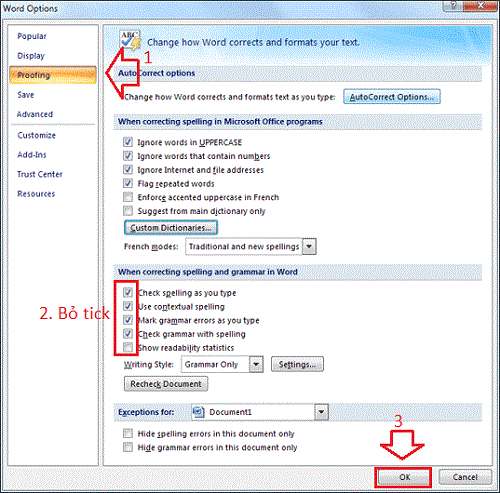
Chọn OK để lưu lại những thiết lập đã thay đổi.
Từ này có thể loại bỏ bỏ dấu gạch đơn giản trong word, excel, power point rồi đó. Cách làm cực kỳ đơn giản không phải ai cũng biết cách để loại bỏ dấu gạch đỏ trên. Chúc các bạn thực hiện thành công thao tác trên nhé.
Cảm ơn bạn đã xem bài viết Thủ thuật bỏ gạch đỏ Word, Excel, PowerPoint tại Thcslytutrongst.edu.vn bạn có thể bình luận, xem thêm các bài viết liên quan ở phía dưới và mong rằng sẽ giúp ích cho bạn những thông tin thú vị.