Bạn đang xem bài viết Tổng hợp 4 cách chụp màn hình trên điện thoại Android tại Thcslytutrongst.edu.vn bạn có thể truy cập nhanh thông tin cần thiết tại phần mục lục bài viết phía dưới.
Chụp màn hình điện thoại là tính năng cần thiết giúp người dùng lưu trữ hình ảnh, tài liệu quan trọng một cách dễ dàng và đơn giản nhất. Cùng Thcslytutrongst.edu.vn xem qua những cách chụp màn hình trên điện thoại Android trong bài viết sau.
Ưu điểm khi chụp lại màn hình điện thoại
Khi chụp lại màn hình điện thoại sẽ mang đến nhiều ưu điểm chắc hẳn bạn chưa biết đến:
- Việc chụp lại màn hình điện thoại sẽ giúp bạn lưu lại những hình ảnh đẹp cũng như những thông tin hoặc những dữ liệu quan trọng cần thiết.
- Giúp bạn bạn truyền tải và chia sẻ những thông tin cần thiết đó đến bạn bè một cách nhanh chóng và tiện lợi.
- Dễ dàng chia sẻ những dữ liệu đã lưu lên mạng xã hội bất kỳ thời gian hoặc không gian nào.
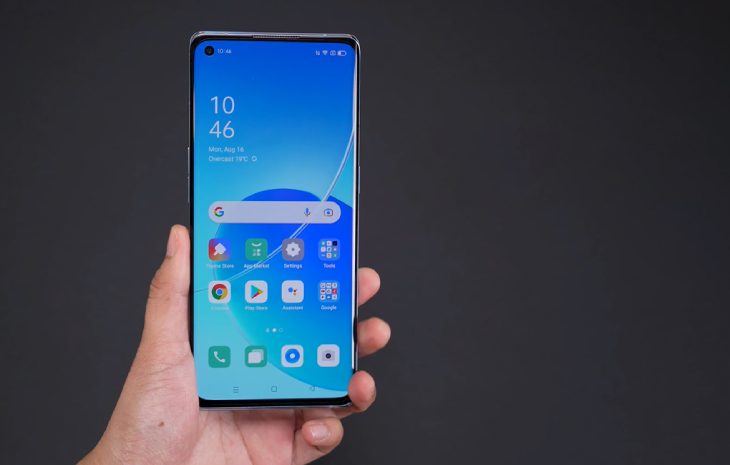
Cách chụp màn hình chung cho điện thoại hệ điều hành Android
Thông thường điện thoại sử dụng hệ điều hành Android thường sẽ có cách chụp màn hình bằng cách nhấn giữ cùng lúc nút giảm âm lượng và nút nguồn. Các bước thực hiện như sau:
Bước 1: Tại một hình ảnh hoặc nội dung bạn muốn chụp lại, bạn hãy tiến hành nhấn giữ cùng lúc nút giảm âm lượng và nút nguồn. Sau đó, đợi 2 – 3 giây màn hình sẽ thông báo thành công.
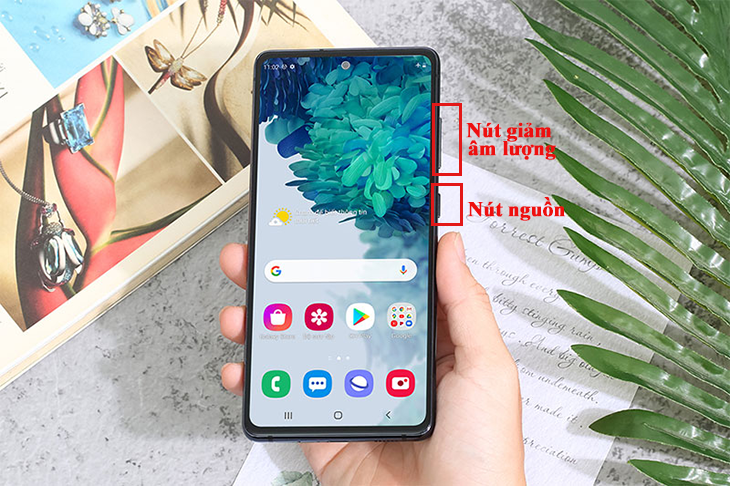
Bước 2: Bạn hãy truy cập vào bộ sưu tập trên điện thoại để kiểm tra lại hình ảnh vừa đã chụp.
Cách chụp màn hình bằng công cụ trên thanh thông báo
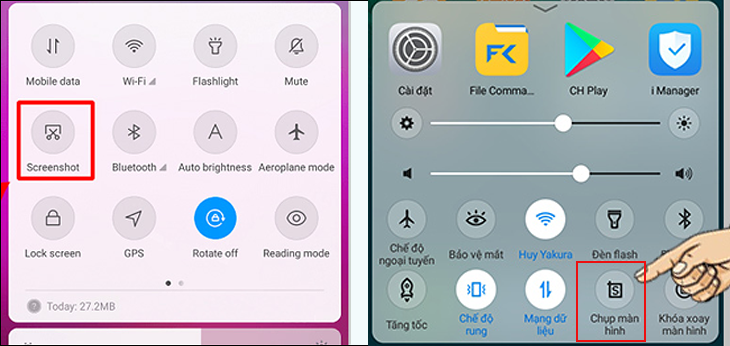
Cách chụp màn hình bằng công cụ trên thanh thông báo sử dụng được đối với một vài dòng điện thoại sau đây: Acer, Xiaomi, Asus, Lenovo, LG, Huawei, Vivo. Các bước thực hiện đơn giản như sau:
Bước 1: Đầu tiên bạn hãy vuốt màn hình từ trên xuống để hiển thị thanh thông báo.
Bước 2: Bạn hãy nhấn vào biểu tượng Screenshot hoặc chụp màn hình (tùy vào từng dòng điện thoại) > Sau đó, vào bộ sưu tập để kiểm tra lại hình đã chụp.
Cách chụp màn hình bằng cử chỉ vuốt 3 ngón tay
Đối với cách chụp này sử dụng chủ yếu trên một số dòng điện thoại sau: Oppo, điện thoại Xiaomi, OnePlus 5, OnePlus 5T, OnePlus 6,…
Nếu điện thoại bạn chưa cài đặt tính năng này vậy thì hãy tiến hành thiết lập như sau: Truy cập vào Cài Đặt > Chọn tiếp Cài đặt bổ sung > Bạn hãy chọn tiếp vào Chụp ảnh màn hình > Sau đó nhấn bật Trượt ba ngón tay để chụp ảnh màn hình.
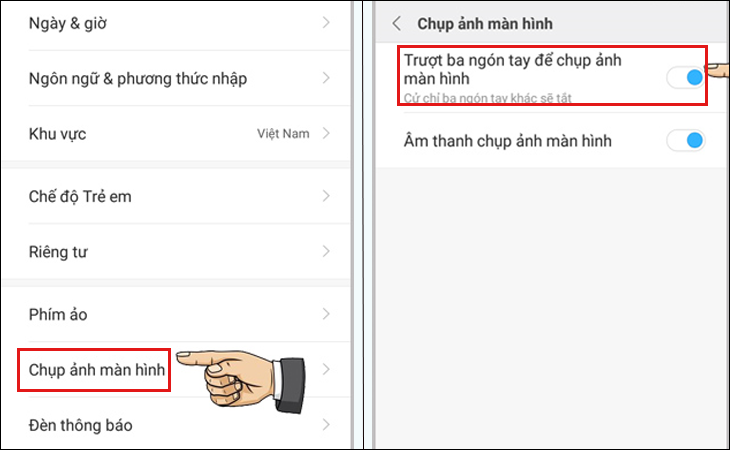
Sau khi đã cài đặt xong bạn hãy thao chụp màn hình theo các bước sau:
Bước 1: Tại nội dung và hình ảnh bạn muốn chụp màn hình, hãy dùng 3 ngón tay cùng lúc vuốt màn hình từ trên xuống dưới, đợi đến khi nào hiển thị thành công.
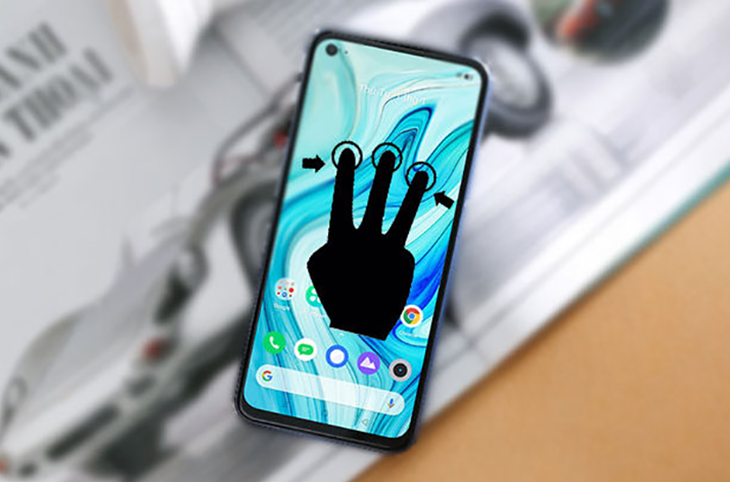
Bước 2: Vào bộ sưu tập để kiểm tra lại hình ảnh đã chụp.
Cách chụp màn hình bằng ứng dụng Screenshot Easy
Để tiến hành thao tác chụp màn hình bằng ứng dụng Screenshot Easy, bạn cần phải tải ứng dụng về điện thoại, link tải TẠI ĐÂY.
Screenshot Easy là ứng dụng cho phép người dùng chụp màn hình, chỉnh sửa hình ảnh và chia sẻ nội dung đã chụp cho bạn bè một cách nhanh chóng. Các bước thực hiện như sau:
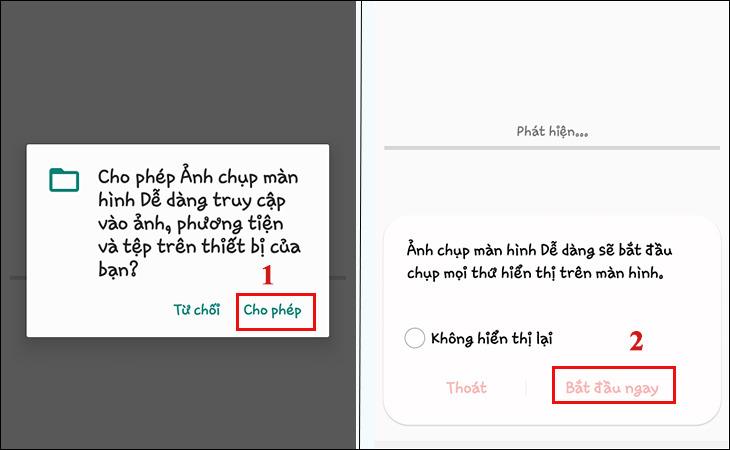
Bước 1: Đầu tiên bạn hãy mở ứng dụng Screenshot Easy vừa tải về máy lên > Sau đó bạn hãy nhấn Cho phép > Nhấn chọn Bắt đầu ngay để ứng dụng truy cập vào hình ảnh của bạn.
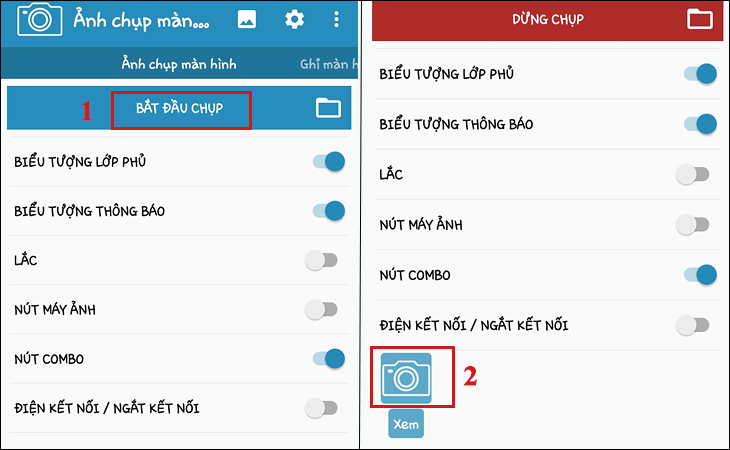
Bước 2: Tiếp đó, bạn hãy bấm chọn vào Bắt đầu Chụp > Lúc này trên màn hình điện thoại sẽ hiển thị biểu tượng Camera, bạn hãy bấm chọn biểu tượng Camera này để chụp màn hình.
Cách tìm và xem lại ảnh chụp màn hình trên điện thoại Android
Để tìm và xem lại ảnh chụp màn hình trên điện thoại Android bạn có thể dễ dàng thực hiện như sau:
Trên điện thoại bạn hãy nhấn chọn vào Bộ sưu tập hoặc Thư viện (có biểu tượng ứng dụng hình ảnh) > Tiếp tục bạn nhấn chọn Album > Bạn chọn tiếp Ảnh chụp màn hình, như vậy bạn đã có thể xem lại hình đã chụp rồi đấy.

Trên đây là tổng hợp những cách chụp màn hình trên điện thoại Android mà Thcslytutrongst.edu.vn vừa cung cấp đến bạn. Chúc bạn thực hiện thành công.
Cảm ơn bạn đã xem bài viết Tổng hợp 4 cách chụp màn hình trên điện thoại Android tại Thcslytutrongst.edu.vn bạn có thể bình luận, xem thêm các bài viết liên quan ở phía dưới và mong rằng sẽ giúp ích cho bạn những thông tin thú vị.
