Bạn đang xem bài viết Tổng hợp chi tiết phím tắt các lệnh quen thuộc trên Windows tại Thcslytutrongst.edu.vn bạn có thể truy cập nhanh thông tin cần thiết tại phần mục lục bài viết phía dưới.
Trên hệ điều hành Windows các phím tắt trên bàn phím được ra đời nhằm mang lại cho người dùng sự tiện lợi, nhanh chóng trong quá trình sử dụng máy tính thay vì phải sử dụng chuột, vậy bạn biết được bao nhiêu phím tắt hữu ích trên hệ điều hành Windows?
Phím tắt sao chép, dán và các phím tắt chung khác
Đầu tiên, sẽ là những phím tắt cơ bản nhất và những phím tắt này cũng được nhiều nhà phát triển ứng dụng khác áp dụng.
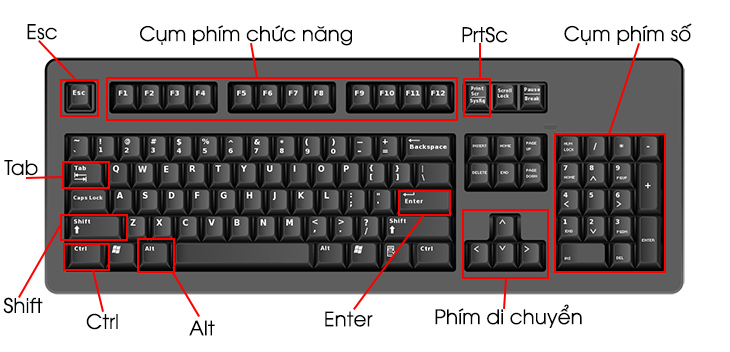
| Nhấn tổ hợp phím | Để thực hiện thao tác |
| Alt + F | Mở Menu trong ứng dụng hiện hành. |
| Alt + F4 | Đóng mục hiện hoạt hoặc thoát ứng dụng hiện hoạt. |
| Alt + Enter | Hiển thị thuộc tính cho mục đã chọn. |
| Alt + Esc | Chuyển đổi giữa các mục theo thứ tự chúng được mở. |
| Alt + Mũi tên trái | Quay lại. |
| Alt + Mũi tên phải | Đi tới. |
| Alt + Phím cách | Mở menu lối tắt cho cửa sổ hiện hoạt. |
| Alt + Tab | Chuyển đổi giữa các ứng dụng đang mở. |
| Ctrl + A | Chọn tất cả các mục trong một tài liệu hoặc cửa sổ. |
| Ctrl + D (hoặc Delete) | Xóa mục đã chọn và chuyển mục đó vào Thùng rác. |
| Ctrl + Alt + Tab | Sử dụng các phím mũi tên để chuyển giữa tất cả các ứng dụng đang mở. |
| Ctrl + Mũi tên phải/trái | Di chuyển con trỏ đến đầu từ tiếp theo/trước đó. |
| Ctrl + Mũi tên lên/xuống | Di chuyển con trỏ đến đầu đoạn trước đó/tiếp theo. |
| Ctrl + F4 | Đóng tài liệu hiện hoạt (trong các ứng dụng ở chế độ toàn màn hình và cho phép bạn mở nhiều tài liệu cùng một lúc). |
| Ctrl + phím mũi tên (để di chuyển đến một mục) + Phím cách (Chọn mục) | Chọn nhiều mục riêng lẻ trong cửa sổ hoặc trên màn hình nền. |
| Ctrl + X | Cắt mục đã chọn. |
| Ctrl + C (hoặc Ctrl + Insert) | Sao chép mục đã chọn. |
| Ctrl + V (hoặc Shift + Insert) | Dán mục đã chọn. |
| Ctrl + Shift + một phím mũi tên |
Chọn phủ khói (bôi đen) văn bản. |
| Ctrl + Shift + Esc | Mở Trình quản lý Tác vụ. |
| Ctrl + Shift | Chuyển đổi bố trí bàn phím khi có nhiều bố trí bàn phím khả dụng. |
| Ctrl + Z | Trở lại thao tác vừa thực hiện. |
| Esc | Ngừng hoặc rời khỏi tác vụ hiện tại. |
| F2 | Đổi tên mục đã chọn. |
| F5 (Ctrl + R) | Tải lại trang web đang mở. |
| F6 | Chuyển đổi giữa các yếu tố màn hình trong cửa sổ hoặc trên màn hình nền. |
| Shift + F10 | Hiển thị menu lối tắt cho mục đã chọn. |
| Shift với phím mũi tên bất kỳ | Chọn nhiều hơn một mục trong cửa sổ hoặc trên màn hình nền hoặc chọn văn bản trong tài liệu. |
| Shift + Delete | Xóa mục đã chọn mà không phải chuyển mục đó vào Thùng rác trước. |
| Nút PrtSc |
Chụp ảnh màn hình của toàn bộ màn hình hiện tại và sao chép vào bảng tạm. Lưu ý: Bạn có thể thay đổi phím tắt này để phím tắt cũng mở ra thao tác cắt màn hình, cho phép bạn chỉnh sửa ảnh chụp màn hình. Chọn Start >> Cài đặt >> Trợ Năng >> Bàn phím, rồi bật nút bật/tắt trong Phím tắt In Màn hình. |
Phím tắt phím logo Windows
Dưới đây là những phím tắt liên quan đến phím logo Windows mà hệ điều hành này hỗ trợ.

| Nhấn tổ hợp phím | Để thực hiện thao tác |
| Phím logo Windows (Ctrl + Esc) | Mở hoặc đóng menu Start. |
| Phím logo Windows + D | Hiển thị hoặc ẩn các cửa sổ. |
| Phím logo Windows + F | Mở Hub Phản hồi và chụp ảnh màn hình. |
| Phím logo Windows + I | Mở Cài đặt. |
| Phím logo Windows + L | Khóa PC của bạn hoặc chuyển đổi tài khoản. |
| Phím logo Windows + M/+ Shift + M | Thu tất cả/Mở tất cả các cửa sổ xuống thanh công cụ. |
| Phím logo Windows + R | Mở hộp thoại Run. |
| Phím logo Windows + S | Mở Search. |
| Phím logo Windows + Shift + S | Chụp ảnh một phần màn hình của bạn. |
| Phím logo Windows + U | Mở Ease of Access Center (trong Control Pannel). |
| Phím logo Windows + Pause | Hiển thị hộp thoại Thuộc tính Hệ thống. |
| Phím logo Windows + Tab | Mở Chế độ xem tác vụ. |
| Phím logo Windows + Phím cách | Chuyển đổi ngôn ngữ nhập và bố trí bàn phím. |
Phím tắt hộp thoại
Các phím tắt này được thao tác trên các hộp thoại hoặc những ứng dụng trình duyệt.

| Nhấn tổ hợp phím | Để thực hiện thao tác |
| F4 | Hiển thị các mục trong danh sách hiện hoạt. |
| Ctrl + Tab | Tiến trong các tab. |
| Ctrl + Shift + Tab | Lùi trong các tab. |
| Ctrl + số (số 1–9) | Di chuyển đến tab thứ n (thứ 1-9). |
| Tab | Tiến trong các tùy chọn. |
| Shift + Tab | Lùi trong các tùy chọn. |
Phím tắt thư mục
Khi bạn làm việc trên thư mục thì những phím tắt này sẽ giúp bạn xử lí nhanh hơn.

| Nhấn tổ hợp phím | Để thực hiện thao tác |
|
Alt + D
|
Chọn thanh địa chỉ. |
| Ctrl + E | Chọn hộp tìm kiếm. |
| Ctrl + F | Chọn hộp tìm kiếm. |
| Ctrl + N | Mở cửa sổ mới. |
| Ctrl + W | Đóng cửa sổ hiện hoạt. |
| Ctrl + con lăn chuột | Thay đổi kích thước và giao diện của biểu tượng tệp và thư mục. |
| Ctrl + Shift + N | Tạo thư mục mới. |
Phím tắt màn hình ảo
Phím tắt giúp bạn thực hiện tính năng thú vị màn hình ảo mà Windows 10 hỗ trợ.
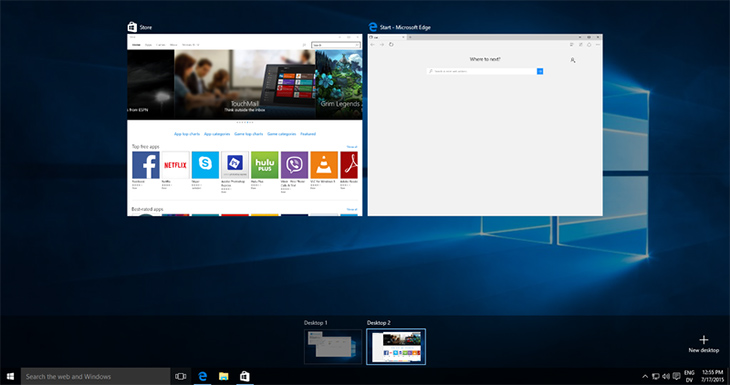
| Nhấn tổ hợp phím | Để thực hiện thao tác |
| Phím logo Windows + Ctrl + D | Thêm màn hình nền ảo. |
| Phím logo Windows + Ctrl + Mũi tên trái/phải | Chuyển đổi giữa các màn hình nền ảo mà bạn đã tạo ở bên trái/phải. |
| Phím logo Windows + Ctrl + F4 | Đóng màn hình nền ảo bạn đang sử dụng. |
Tạo phím tắt cho ứng dụng
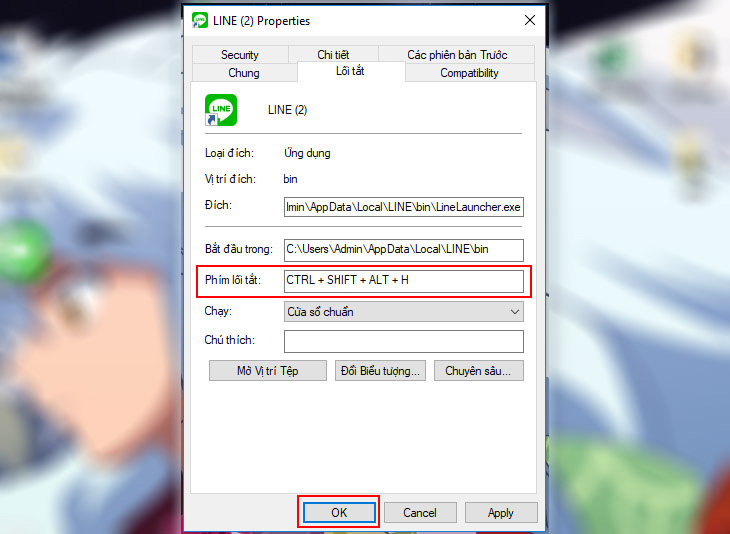
Nếu như bạn thường xuyên mở một ứng dụng nào đó thì nên cài đặt phím tắt riêng để mỗi lần sử dụng có thể mở nhanh thông qua phím tắt bạn đã cài đặt trước đó. Để tạo phím tắt cho ứng dụng thì bạn
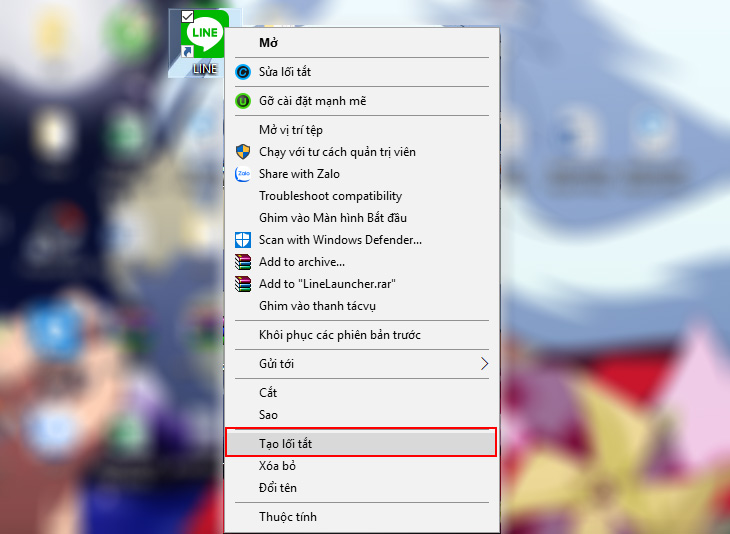
Bước 1: Click phải vào ứng dụng >> Chọn Tạo lối tắt.
Bước 2: Click phải vào Shortcut >> Chọn Thuộc tính.
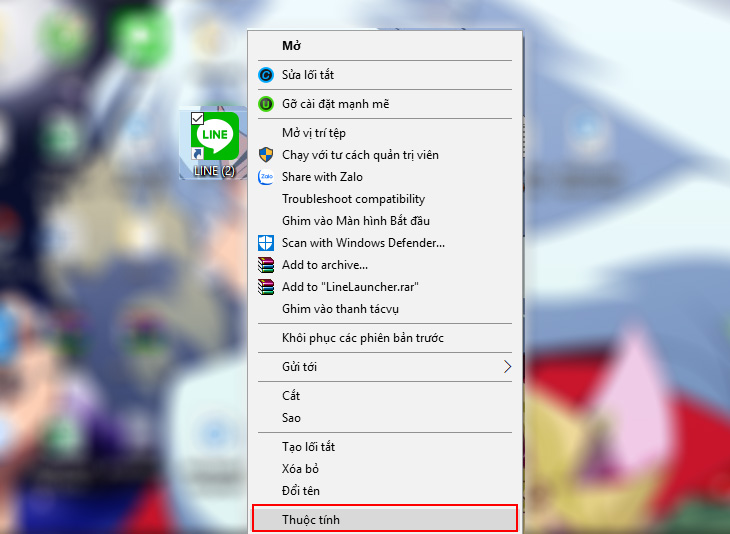
Bước 3: Tại Phím lối tắt, bạn bấm tổ hợp phím mình muốn >> Chọn OK.
Hệ điều Windows hỗ trợ rất nhiều phím tắt và ở bài viết trên chỉ giới thiệu đến bạn một số phím tắt thường được người dùng hay sử dụng nhất, và thường những phím tắt cơ bản này cũng được các nhà phát triển ứng dụng làm theo ví dụ như Word, Exel… nên nếu như nắm vững một số phím tắt cơ bản, bạn hoàn toàn có thể thao tác nhanh hơn so với trước nhiều lần.
Cảm ơn bạn đã xem bài viết Tổng hợp chi tiết phím tắt các lệnh quen thuộc trên Windows tại Thcslytutrongst.edu.vn bạn có thể bình luận, xem thêm các bài viết liên quan ở phía dưới và mong rằng sẽ giúp ích cho bạn những thông tin thú vị.
